
Avant de chercher le bouton de téléchargement, il faut s’intéresser au fichier lui-même. Un paquet APK correctement obtenu, installé avec la bonne autorisation temporaire puis vérifié, évite la plupart des blocages que rencontrent les utilisateurs Android. Les étapes s’enchaînent dans un ordre précis, depuis le choix du fichier jusqu’à la mise à jour, avec ce qui se passe sur iPhone et les erreurs les plus fréquentes.
Un APK est un format d’installation réservé à Android. Il ne fonctionne pas sur iPhone, et aucune astuce simple ne change cette réalité. L’application 1xBet n’est pas distribuée sur le Google Play Store classique, d’où la nécessité de passer par un fichier téléchargé manuellement. Concrètement, vous saurez quel fichier prendre, comment l’installer proprement, quoi régler ensuite et comment réagir si quelque chose bloque.
Un aperçu clair de l’application mobile
L’application 1xBet regroupe sur un seul écran les paris sportifs, les comptes utilisateurs et les réglages du profil. Elle se présente comme un paquet Android installable hors magasin, avec une interface adaptée aux petits écrans. Comparée au site mobile ouvert dans un navigateur, elle offre des temps de chargement plus courts et un accès plus direct aux sections déjà visitées.
Cette différence se paie par quelques contraintes. Comme le fichier ne vient pas du Play Store, Android ne le reconnaît pas automatiquement comme une source habituelle. Il faut donc autoriser temporairement l’installation, puis reprendre un fonctionnement normal. Ce détail, souvent mal compris, explique la majorité des messages d’avertissement affichés par le téléphone.
Télécharger le fichier APK sur Android
Le fichier doit venir d’une source contrôlée et cohérente. Un site qui propose le téléchargement 1xbet n’est pas l’éditeur officiel de l’application, et cela change la façon de vérifier ce qu’on récupère. Le protocole HTTPS seul ne prouve pas qu’un APK est authentique : il sécurise la transmission, pas le contenu. Il faut donc regarder d’autres indices avant d’ouvrir le paquet.
Ce qu’il faut contrôler avant l’ouverture
- Le nom du fichier doit correspondre à celui annoncé sur la page de provenance.
- La taille indiquée doit être atteinte ; un fichier trop petit signale un téléchargement interrompu.
- Le navigateur doit confirmer la fin du transfert, sans message d’annulation.
- Le fichier doit apparaître dans le dossier des téléchargements, avec une extension .apk visible.
- Un antivirus à jour peut être lancé sur le fichier avant toute installation.
Si l’un de ces points échoue, mieux vaut relancer le téléchargement depuis le début plutôt que d’ouvrir un paquet partiel. Un fichier incomplet provoque ensuite des erreurs d’analyse ou des écrans blancs qui ressemblent à des bugs de l’application, alors qu’il s’agit simplement d’un transfert raté.
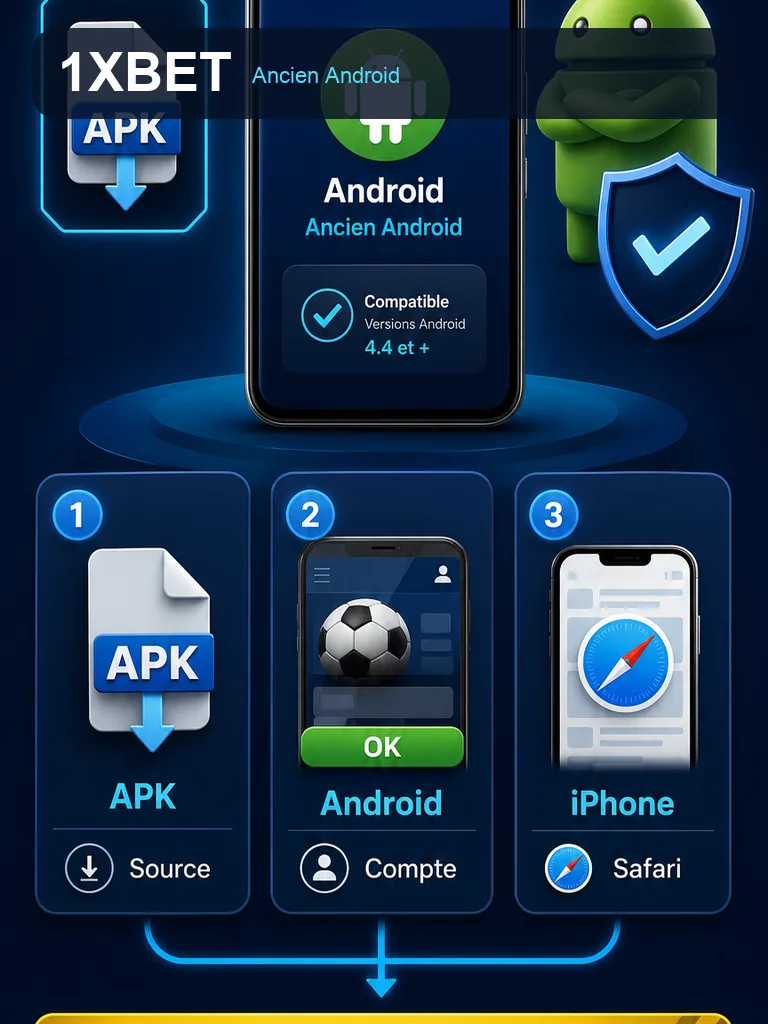
Une fois le fichier considéré comme complet, on peut passer à l’installation. À ce stade, il ne faut pas encore se connecter à un compte ; l’objectif est d’abord d’obtenir une application fonctionnelle.
Installer l’APK étape par étape
Android bloque par défaut les paquets venant de sources inconnues. Cette protection se lève uniquement pour l’application qui va ouvrir le fichier, par exemple le gestionnaire de fichiers ou le navigateur utilisé. Voici la procédure courante :
- Ouvrir le dossier Téléchargements et repérer le fichier APK.
- Toucher le fichier pour lancer l’installation.
- Lire le message d’Android concernant la source inconnue et accepter l’autorisation temporaire pour cette application.
- Confirmer l’installation et attendre la fin du processus.
- Une fois l’installation terminée, revenir dans les réglages et retirer l’autorisation accordée à l’application ayant servi à l’installation.
- Laisser Play Protect activé et ne jamais contourner une alerte de logiciel dangereux.
Le point six mérite une attention particulière. Si Play Protect signale le fichier comme suspect, la bonne réaction n’est pas de désactiver la protection, mais de supprimer le paquet et d’en récupérer un autre depuis une source plus fiable. Aucun guide sérieux ne recommande de faire autrement.
Configuration et prérequis avant le premier lancement
Avant d’ouvrir l’application, quelques réglages évitent des surprises. La date et l’heure du téléphone doivent être correctes, car un décalage peut provoquer des erreurs de connexion au compte. Il faut aussi disposer d’un espace de stockage suffisant pour l’installation et les futures mises à jour.
Les prérequis Android exacts, la taille du paquet et le numéro de version changent régulièrement. Il vaut mieux consulter la page de provenance au moment du téléchargement plutôt que de se fier à un chiffre lu ailleurs. Un téléphone ancien peut avoir besoin d’une version allégée si elle est proposée, mais cela ne se devine pas à l’avance.
Préparer le téléphone
- Libérer quelques centaines de mégaoctets pour éviter un échec en cours d’installation.
- Vérifier que le compte Google du téléphone fonctionne, car Play Protect en dépend.
- Mettre à jour le navigateur utilisé pour le téléchargement.
- Désactiver les applications qui affichent des fenêtres superposées, car elles peuvent bloquer le bouton Installer.
Sécurité et confiance dans la source
La sécurité d’une installation APK repose surtout sur la source et sur la prudence de l’utilisateur. Un fichier téléchargé depuis un site inconnu, proposé par une publicité agressive, présente un risque réel. HTTPS protège le transport, mais un site peut très bien servir un paquet modifié par-dessus une connexion chiffrée. La vérification doit donc porter sur la cohérence entre la page, le fichier et le comportement attendu.
Le lien signature de l’application aide à comprendre pourquoi une mise à jour échoue parfois avec un message d’incompatibilité. Une application installée depuis une source différente de celle de la mise à jour déclenche un conflit que le système ne peut pas résoudre seul. La réaction réflexe, supprimer l’application, n’est pas toujours la bonne : il faut d’abord conserver la possibilité de récupérer son compte, car une désinstallation efface les données locales et peut compliquer la reprise.
Permissions Android : ce qui est raisonnable
Android demande parfois plusieurs autorisations au premier lancement. Le stockage peut servir à enregistrer des captures ou des fichiers temporaires. Les notifications permettent de recevoir des alertes de match. D’autres demandes, comme l’accès aux contacts ou à la localisation précise, ne sont pas indispensables au fonctionnement de base et peuvent être refusées sans casser l’application.
Le principe est simple : autoriser ce qui est utile, refuser le reste, et vérifier plus tard dans les réglages ce qui a été accordé. Une permission accordée par erreur se retire facilement, et l’application continue de fonctionner. Il n’y a aucune raison d’accorder un accès large au téléphone pour utiliser une application de paris.
Mettre à jour l’APK sans casser l’installation
Une mise à jour APK ne s’installe pas comme une nouvelle application. Le paquet doit correspondre à celui déjà présent, sinon Android refuse l’opération. Cette règle protège les données et empêche qu’une application non liée prenne la place d’une autre. C’est aussi la cause la plus fréquente des échecs de mise à jour.
| Situation | Cause probable | Réaction adaptée |
|---|---|---|
| Installation refusée, signature différente | Paquet venant d’une autre source que la version installée | Récupérer le paquet sur la même source que l’installation d’origine |
| Fichier non reconnu | Téléchargement incomplet | Supprimer le fichier et recommencer le transfert |
| Bouton Installer grisé | Fenêtre superposée ou autorisation mal réglée | Fermer les applications en surimpression, revoir l’autorisation |
| Écran blanc au lancement | Paquet corrompu ou données locales incohérentes | Vérifier le fichier avant toute manipulation supplémentaire |
| Connexion au compte impossible | Réseau, identifiants ou service momentanément indisponible | Ne pas conclure à une erreur d’installation |
Android, iPhone et site mobile
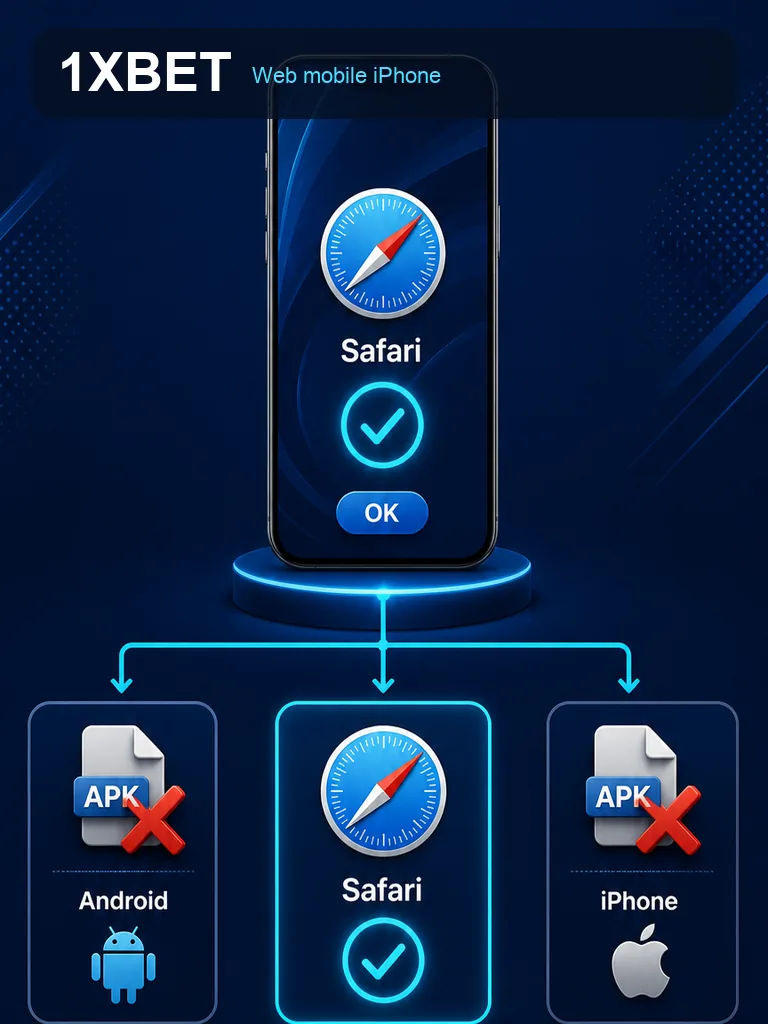
L’APK ne concerne que les appareils Android. Sur iPhone, il faut passer par le site mobile dans Safari, éventuellement ajouté à l’écran d’accueil pour un accès plus rapide. Il n’existe pas de paquet APK utilisable sur iOS, et il ne faut pas promettre une application iOS si sa disponibilité n’a pas été vérifiée au moment où vous lisez ces lignes.
Le site mobile donne accès aux mêmes fonctions principales, avec une interface parfois moins fluide mais sans installation. C’est une solution de secours utile si l’APK pose problème, si le stockage est limité ou si vous changez d’appareil. Pour beaucoup d’utilisateurs, la combinaison application Android et site mobile sur iPhone couvre l’ensemble des besoins.
Ouvrir l’application et retrouver son compte
L’installation ne crée pas un nouveau compte. Il faut se connecter avec les identifiants existants, et le compte reste le même que sur le site web. Si la connexion échoue, la cause n’est pas forcément l’APK : le réseau, un mot de passe erroné ou une indisponibilité passagère du service donnent le même résultat. Avant de réinstaller quoi que ce soit, il faut tester depuis le site mobile pour isoler le problème.
Une désinstallation efface les données locales de l’application, mais pas le compte lui-même. Les favoris, les préférences d’affichage et l’état de session sont perdus, puis reconstruits à la prochaine connexion. C’est une raison de plus pour ne pas supprimer l’application sans avoir vérifié qu’on peut se reconnecter ailleurs.
Erreurs d’installation et contrôles après coup
Les erreurs les plus courantes viennent d’un fichier incomplet, d’une autorisation mal configurée ou d’un conflit de source. Une fois l’application installée, quelques contrôles confirment que tout fonctionne : l’icône apparaît dans le tiroir d’applications, l’ouverture affiche l’écran d’accueil, la connexion au compte aboutit et les notifications se déclenchent correctement si elles ont été autorisées.
Si un élément manque, mieux vaut noter précisément le symptôme avant d’agir. Un écran qui se ferme au lancement et un identifiant refusé n’ont rien à voir l’un avec l’autre, et ne se règlent pas de la même manière. Cette distinction évite de réinstaller inutilement une application qui fonctionne.
Questions fréquentes sur l’APK 1xBet
Peut-on installer l’APK 1xBet sur un iPhone ?
Non. Un APK est un format Android et ne s’installe pas sur iOS. Sur iPhone, l’accès se fait via le site mobile dans Safari, éventuellement ajouté à l’écran d’accueil. La disponibilité d’une application iOS dédiée dépend du pays et de la période, et ne peut pas être supposée.
Faut-il désinstaller l’application en cas de conflit de mise à jour ?
Pas en premier réflexe. Un conflit de signature signifie que le nouveau paquet ne correspond pas à l’installation existante. Il faut d’abord retrouver un paquet cohérent avec la source d’origine, car une désinstallation supprime les données locales et complique une éventuelle reprise.
Une installation APK garantit-elle la sécurité et la légalité ?
Non, aucune garantie absolue n’existe. La sécurité dépend de la source, de la vérification du fichier et du respect des alertes Android. La légalité dépend du pays et du cadre local. Il faut vérifier ces éléments avant d’installer, et laisser Play Protect actif en toutes circonstances.
Leave a Reply