Android affiche parfois un message qui change tout : « Pour votre sécurité, votre téléphone n’est pas autorisé à installer des applications inconnues provenant de cette source ». Avant de chercher la case à cocher, il faut décider si le fichier mérite votre confiance. L’installation de l’APK 1xBet sur Android se résume à quatre gestes : obtenir un fichier propre, autoriser l’installation pour la bonne application, contrôler les permissions, puis garder le tout à jour sans casser l’accès à votre compte.
À quoi ressemble l’application une fois posée
Un APK n’est pas une version au rabais du site. C’est un paquet d’installation pour Android, qui contient le programme et ses ressources. Le système l’installe comme n’importe quelle application, avec une icône, un espace de stockage réservé et des réglages propres.
L’application ne remplace pas votre compte : elle s’y connecte. Si vous utilisiez déjà le site mobile, vous retrouvez le même identifiant. L’installation ne crée donc pas un second compte et ne fusionne rien. C’est une nuance importante, car beaucoup d’utilisateurs croient qu’installer l’app change leur profil ou leur historique.
Le fichier ne fonctionne que sur Android. Sur iPhone, un APK reste inutilisable, et le site mobile demeure la solution accessible depuis Safari. Aucune application iOS ne doit être supposée disponible sans vérification directe dans l’App Store.
Où récupérer le fichier d’installation
La première décision est celle de la source. Un APK circule facilement, mais tous les fichiers ne se valent pas. Privilégiez une page dont le contenu explique clairement ce qu’elle propose et qui ne vous pousse pas à installer trois choses à la fois.
Quand vous ouvrez la page de téléchargement, le fichier 1xbet apk doit vous conduire à un fichier unique au format .apk. Avant de lancer quoi que ce soit, vérifiez que le poids du fichier semble complet : un téléchargement interrompu donne un paquet corrompu, et Android refusera l’installation sans expliquer pourquoi.
Le cadenas HTTPS indique que la page utilise une connexion chiffrée. Cela protège le transport, mais ne prouve pas l’origine du fichier. Un site peut être sécurisé et distribuer malgré tout une version modifiée. La confiance vient donc du sérieux de la page, pas seulement du protocole.
Les étapes d’installation, dans l’ordre
Voici la procédure exacte, du fichier posé dans votre dossier Téléchargements à l’icône visible sur l’écran d’accueil. Suivez-la sans sauter d’étape, surtout la première.
- Ouvrez l’application Fichiers ou Téléchargements et repérez le fichier .apk que vous venez de récupérer.
- Touchez le fichier : Android propose d’installer l’application, mais signale que la source n’est pas autorisée.
- Acceptez le message puis, dans les réglages qui s’ouvrent, autorisez uniquement l’application qui lance l’installation (navigateur ou gestionnaire de fichiers).
- Revenez sur le fichier et confirmez l’installation. Patientez pendant que le système copie les données.
- À la fin, vous pouvez retirer immédiatement cette autorisation temporaire : elle n’a servi qu’à cette installation.
- Ouvrez l’application depuis l’écran d’accueil, pas depuis le fichier, pour vérifier qu’elle démarre normalement.
Cette autorisation n’est pas un réglage permanent à laisser ouvert. La donner à tous vos navigateurs ou à toutes vos applications serait une erreur. Le bon réflexe est de l’accorder au strict nécessaire, puis de la remettre en position fermée.
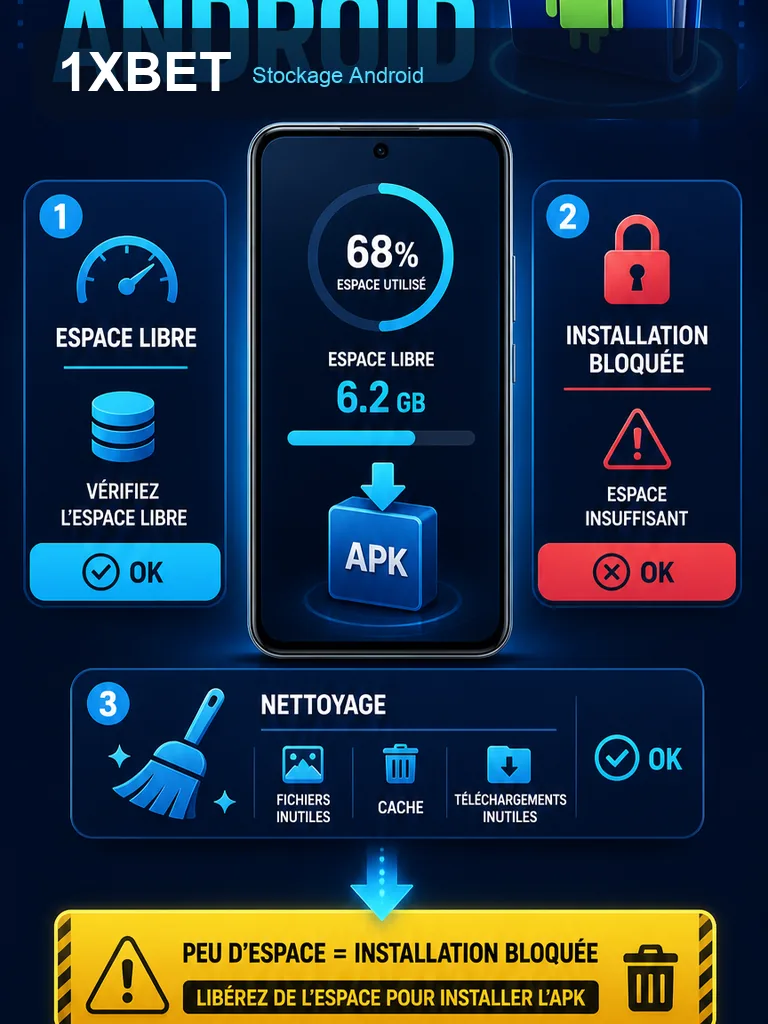
Configuration et prérequis avant d’ouvrir
Avant l’installation, deux éléments méritent votre attention : l’espace libre et la version d’Android. Un téléphone saturé peut échouer à écrire les fichiers, même si l’APK est correct. Libérez de la place plutôt que de forcer.
Le système doit aussi accepter la signature du paquet. Laissez Play Protect activé pendant toute l’opération. Si Android affiche un avertissement de logiciel dangereux, ne cherchez pas à le contourner : arrêtez et changez de source. Un téléphone qui bloque est un téléphone qui vous informe.
- De l’espace de stockage libre pour l’installation et les données.
- Une version d’Android compatible avec le fichier proposé.
- Play Protect actif et mis à jour.
- Une connexion stable si l’application charge des contenus au premier lancement.
Sécurité : source, signature et bon sens
Le point sensible d’un APK est sa signature numérique. C’est elle qui relie le fichier à la personne qui l’a compilé. Lors d’une mise à jour, Android compare la signature de la nouvelle version à celle de la version déjà installée. Si elles diffèrent, le système bloque : c’est un conflit de signature.
Ne désinstallez jamais immédiatement quand ce blocage survient. Une désinstallation efface les données locales de l’application et peut vous faire perdre des éléments liés à votre session. Avant toute suppression, assurez-vous de pouvoir récupérer votre compte avec vos identifiants habituels. La réinstallation ne doit se faire qu’en dernier recours, après avoir compris pourquoi les signatures divergent.
Aucun guide, y compris celui-ci, ne peut garantir la sécurité totale ni la légalité d’un fichier selon votre pays. Un APK qui fonctionne n’est pas automatiquement authentique. La prudence consiste à limiter le nombre de sources et à ne pas collectionner les téléchargements.
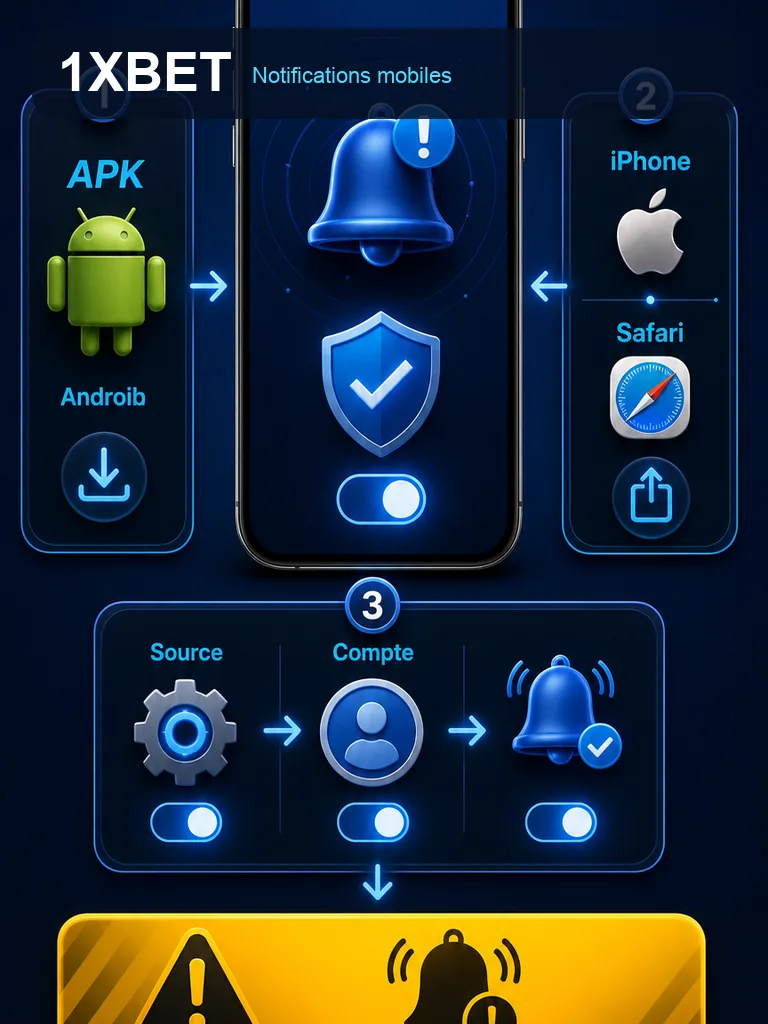
Permissions : ce qui est utile, ce qui est excessif
Après l’installation, ouvrez les informations de l’application et regardez la liste des permissions. Une application de consultation a rarement besoin d’accéder à vos contacts, à vos SMS ou à votre position en arrière-plan.
Les notifications, en revanche, sont souvent demandées pour vous prévenir d’un événement. Vous pouvez les accepter puis les limiter dans les réglages Android si elles deviennent trop fréquentes. Le stockage peut être utile pour mettre en cache des éléments, mais un accès total et permanent mérite réflexion.
Refusez ce qui n’a pas de lien avec l’usage réel. Vous pourrez toujours accorder une permission plus tard, quand une fonction précise la réclamera. L’inverse est plus compliqué : retirer une permission déjà largement exploitée peut perturber l’application.
Mettre à jour sans perdre son accès
Une nouvelle version corrige des bugs et parfois des failles. Mais elle doit venir de la même origine que celle déjà installée, sinon le conflit de signature se déclenche. Téléchargez la mise à jour depuis la source que vous avez utilisée la première fois.
Si l’installation de la mise à jour échoue, notez le message exact : « application non installée », « paquet non valide », « signatures incompatibles ». Ces formules orientent vers des causes différentes. Un problème de connexion au compte après une mise à jour n’est pas forcément lié au fichier : il peut venir du réseau, du serveur ou d’un identifiant mal saisi.
Gardez une seule copie du fichier sur votre téléphone. Les anciennes versions stockées dans les dossiers prennent de la place et créent la confusion au moment de choisir quoi ouvrir.
Android, iPhone et site mobile : ce qui change
| Situation | Installation APK | Accès alternatif |
|---|---|---|
| Android récent | Installation possible avec autorisation temporaire | Site mobile si besoin |
| Android ancien | Dépend du fichier et de l’espace libre | Navigateur plus léger |
| iPhone | Non prise en charge | Site mobile via Safari |
Sur iPhone, l’APK ne s’installe pas. Le site mobile reste la voie normale, tant qu’une application dédiée n’est pas confirmée dans l’App Store. Sur Android, l’application apporte surtout un accès plus direct, avec une icône et un comportement stable entre deux ouvertures.
Ouverture et accès au compte existant
Après l’ouverture, saisissez vos identifiants habituels. L’application ne crée pas de nouveau compte. Si vous avez oublié votre mot de passe, utilisez la procédure de récupération prévue à cet effet plutôt que de créer un second profil.
Une connexion qui échoue peut venir d’une mauvaise saisie, d’un clavier qui ajoute une majuscule, ou d’un réseau instable. Avant d’accuser l’installation, vérifiez ces points simples. Ce n’est qu’après que vous pourrez envisager un problème lié à l’application elle-même.
Erreurs courantes et contrôles après installation
Les erreurs les plus fréquentes sont le fichier incomplet, l’espace insuffisant, le conflit de signature et l’autorisation oubliée. Chacune a une réponse simple : reprendre le téléchargement, libérer de l’espace, retrouver la même source, ou revenir dans les réglages d’installation.
Lorsqu’une application ne répond plus correctement, il est parfois utile de comprendre pourquoi avant d’effacer quoi que ce soit : redémarrer et observer la cause évite de perdre des données inutilement, comme le détaille cette application qui ne fonctionne pas. Le redémarrage règle d’ailleurs une bonne partie des lenteurs passagères.
Après installation, faites trois contrôles : l’icône s’ouvre sans fermeture immédiate, l’écran de connexion s’affiche correctement, les notifications n’apparaissent pas en double. Ces vérifications prennent deux minutes et évitent bien des doutes.
FAQ
Un APK peut-il s’installer sur iPhone ?
Non. Un APK est un format Android. Sur iPhone, seule une application présente dans l’App Store peut s’installer, et le site mobile reste accessible depuis Safari en attendant.
Pourquoi Android bloque-t-il l’installation ?
Souvent parce que l’autorisation d’installer depuis cette source n’a pas été accordée, ou parce que le fichier est incomplet. Dans le cas d’un avertissement de logiciel dangereux, ne contournez rien : changez de source.
Une mise à jour peut-elle effacer mon compte ?
Non, une mise à jour remplace le programme, pas votre profil enregistré côté serveur. En revanche, une désinstallation peut effacer des données locales : récupérez d’abord l’accès à votre compte avant d’envisager cette option.
Leave a Reply